
I samband med lanseringen av vår nya webbplats finns möjlighet att ladda ner CAD filer och PDF specifikationer för många av våra modeller. Nedan följer en tydlig genomgång av hur du går tillväga för att hämta rätt fil för ditt ändamål.
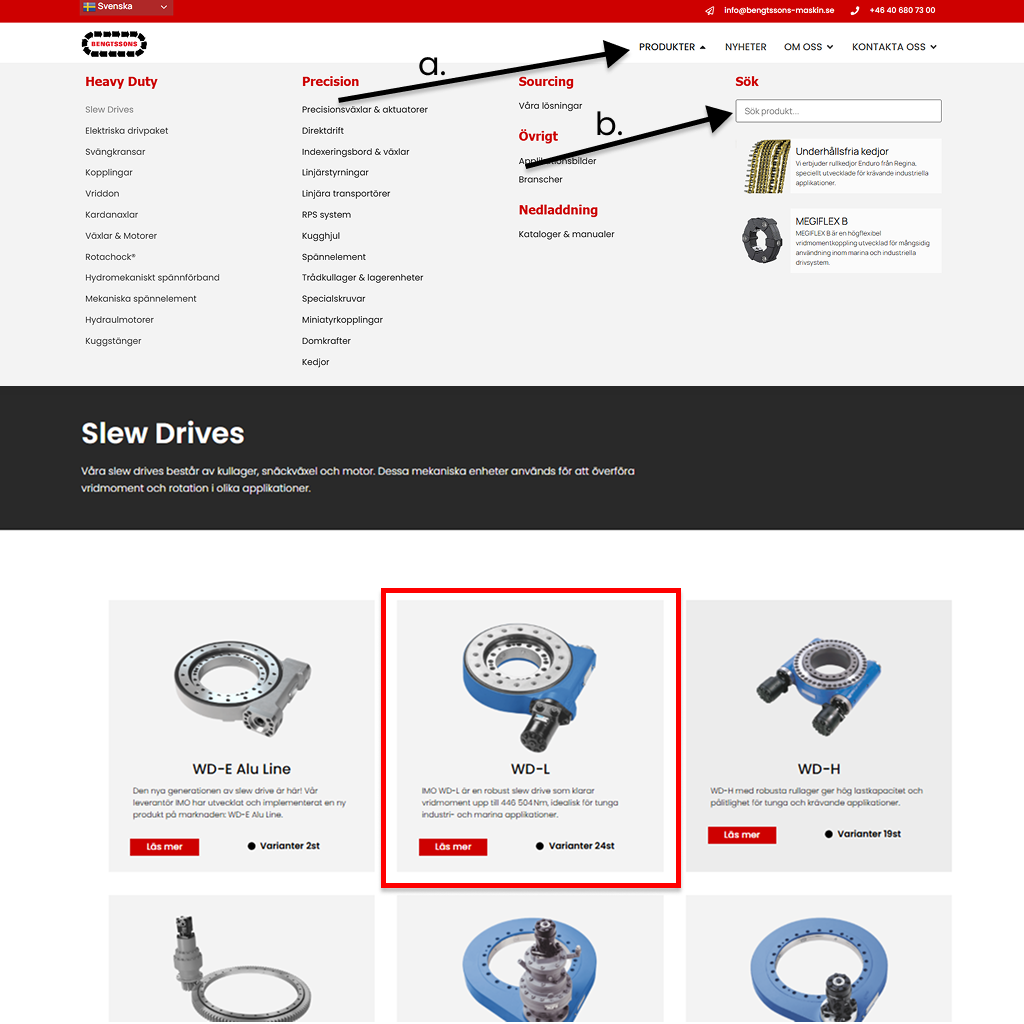
Steg 1 Navigera till rätt produkt
Börja med att gå till den produkt du är intresserad av. Du hittar produkterna via menyn (a.) eller genom att använda sökfunktionen (b.) på webbplatsen.
Steg 2 Öppna listan med CAD filer
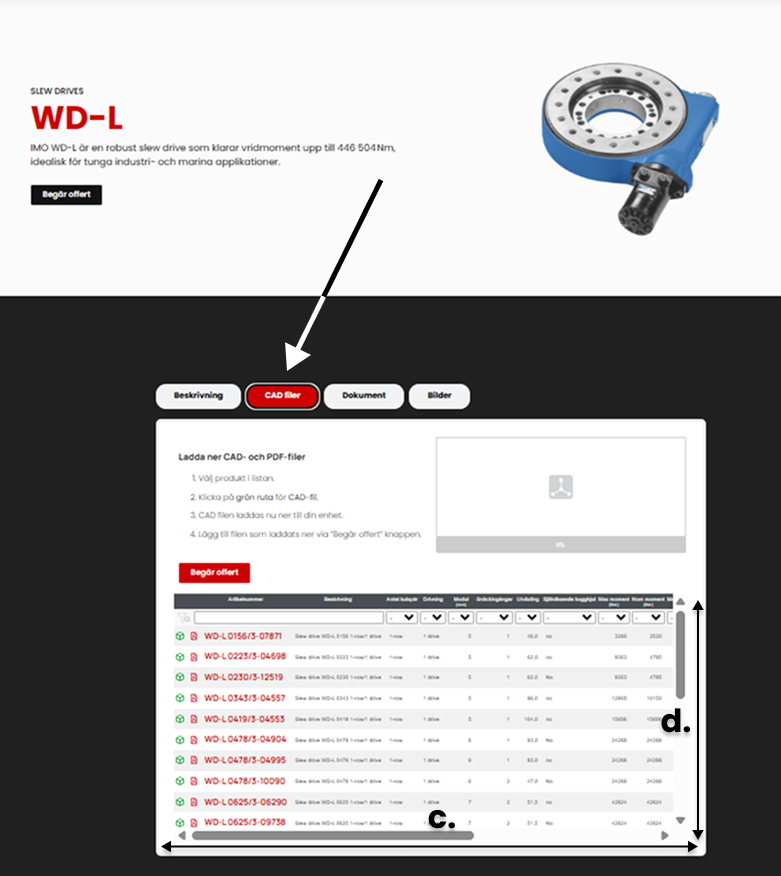
När du har valt produkt, scrolla ner på sidan tills du ser avsnittet för CAD filer.
Klicka på rutan för att visa tillgängliga filer. Du kan navigera i listan genom att scrolla nedåt (c.) eller åt sidan (d.)
Steg 3 Filtrera eller sök efter artikel
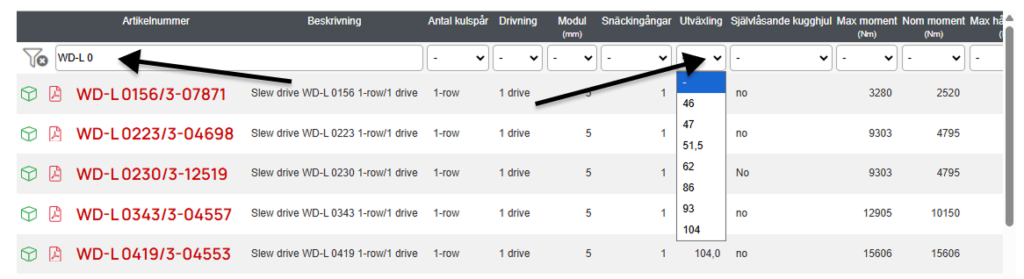
- I listan visas samtliga aktiva artiklar samt deras specifikationer.
Du kan: - Filtrera på olika specifikationer via rullgardinsmenyn
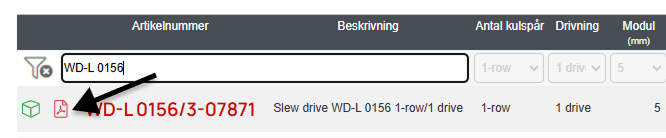
- Söka direkt på artikelnummer i sökfältet
Detta gör det enklare att hitta rätt variant.
Steg 4 Ladda ner PDF med specifikationer
Om du vill ladda ner en PDF med artikelns specifikationer klickar du på PDF ikonen bredvid aktuell artikel.
Filen sparas automatiskt i datorns mapp för hämtade filer, om du inte har angett en annan plats i din webbläsare.
Steg 5 Ladda ner CAD fil
För att ladda ner en CAD fil gör du följande:
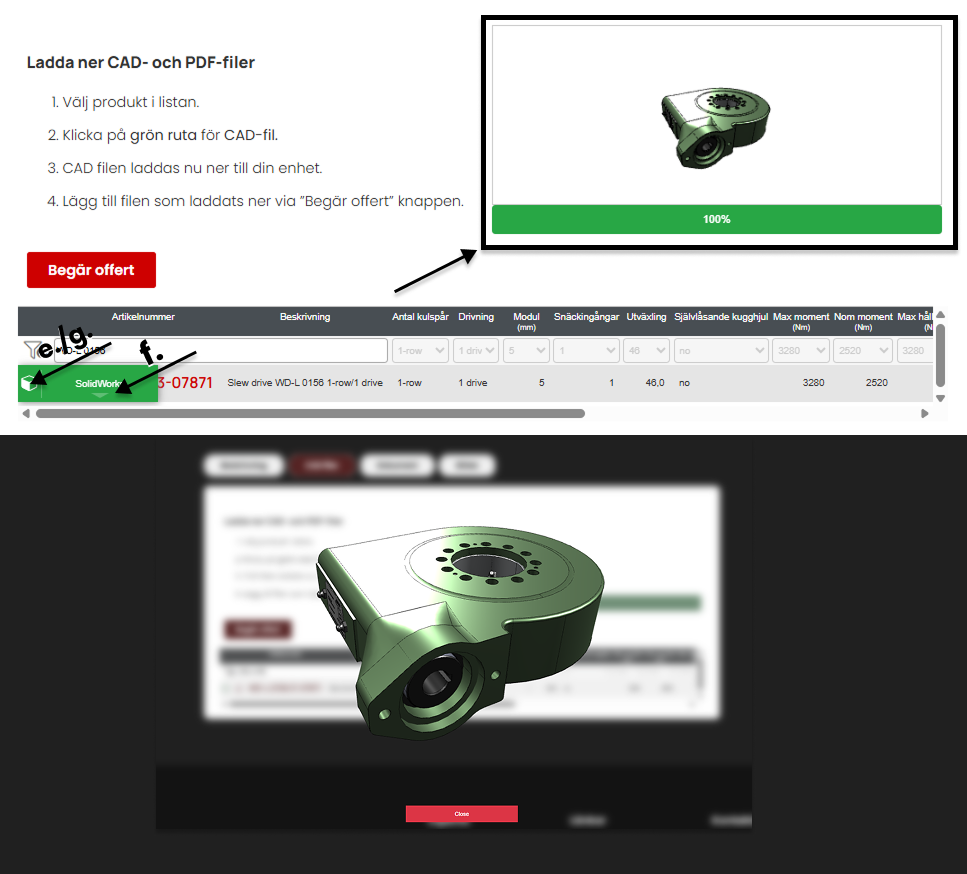
- e. För muspekaren över lådan.
- f. Bläddra med pilarna upp eller ner för att välja önskat filformat.
- g. Klicka på lådan för att starta nedladdningen.
När laddningsindikatorn i förhandsgranskningsfönstret visar 100% sparas filen på din dator.
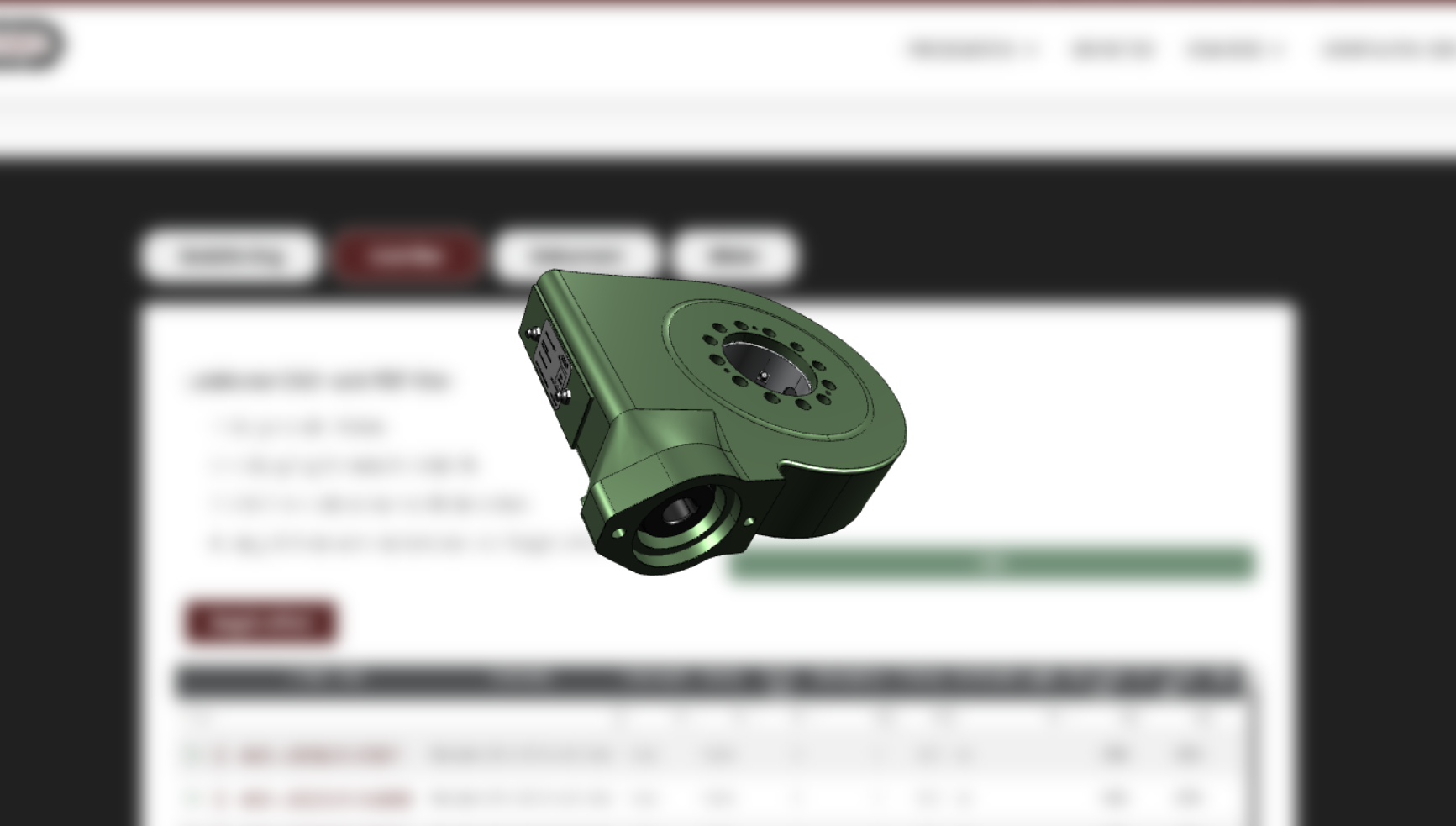
Du kan även förhandsgranska modellen genom att klicka i visningsfönstret. Där kan du rotera och granska produkten direkt i webbläsaren innan du laddar ner filen.
På detta sätt får du till CAD filer och PDFer för många av våra artiklar. Har du frågor eller funderar Tveka inte att hör av er till oss, så hjälper vi dig.
Vanliga frågor
Jag hittar inte mitt filformat i listan av CAD filer
Alla filformat finns inte tillgängliga för samtliga artiklar.
Kontrollera först att du har valt rätt artikel och rätt utförande i filtreringen. Vissa format visas endast för specifika varianter.
Om önskat format saknas kan du kontakta oss på [email protected] så undersöker vi möjligheten att ta fram filen i aktuellt format. I vissa fall kan det även fungera att använda en filkonverterare.
Jag hittar inte mina nedladdade filer
Filer sparas normalt i mappen Hämtade filer på din dator. Nedan följer konkreta tips beroende på webbläsare.
Microsoft Edge
- Klicka på de tre prickarna längst upp till höger.
- Välj Nedladdningar.
- Där ser du en lista över hämtade filer. Klicka på Visa i mapp för att öppna filens placering.
- Du kan även trycka Ctrl + J för att öppna nedladdningslistan direkt.
Google Chrome
- Klicka på de tre prickarna längst upp till höger.
- Välj Nedladdningar.
- Klicka på Visa i mapp vid aktuell fil.
- Även här fungerar Ctrl + J som genväg till nedladdningshistoriken.
Safari på Mac
- Klicka på nedladdningsikonen uppe till höger i webbläsarfönstret.
- Klicka på förstoringsglaset bredvid filnamnet för att visa filen i Finder.
- Som standard sparas filer i mappen Hämtade filer i Finder om du inte har ändrat inställningarna.
Om du fortfarande inte hittar filen kan du använda datorns sökfunktion och söka på artikelnummer eller filnamn.
Det står “Finns inte tillgängligt just nu”
Det innebär att filen för närvarande inte är publicerad eller tillgänglig för nedladdning.
Kontakta oss på [email protected] så ser vi över ärendet och återkommer med information.
Vad är en CAD-fil?
En CAD-fil är en digital ritning som används i konstruktions- och projekteringsprogram. Filen innehåller teknisk information om produktens mått, geometri och ibland material. Den används av konstruktörer, projektörer och installatörer för att placera in produkten i ritningar och modeller.
Vanliga filformat är exempelvis STEP, DWG, DXF och IFC. Formatet påverkar hur informationen kan användas i olika program.
Hur vet jag vilket CAD-format jag ska välja?
Val av format beror på vilket program filen ska användas i.
Om produkten ska importeras i ett CAD- eller BIM-program bör du kontrollera vilket filformat programmet stödjer. Rådgör med ansvarig konstruktör eller installatör om du är osäker. Du kan även kontakta oss för vägledning.
Min fil går inte att öppna eller är i zip-format
I vissa fall levereras CAD-filer som en komprimerad zip-fil. Det innebär att flera filer är samlade i en och behöver packas upp innan användning.
Packa upp zip-fil på Windows
- Högerklicka på zip-filen.
- Välj Extrahera alla.
- Följ anvisningarna och välj var filerna ska sparas.
- De uppackade filerna hamnar i en vanlig mapp som du sedan kan öppna.
Packa upp zip-fil på Mac
- Dubbelklicka på zip-filen.
- Filerna packas automatiskt upp i samma mapp.
- Den nya mappen skapas med samma namn som zip-filen.
Tips
- Om filen fortfarande inte går att öppna: kontrollera att du har rätt program för filformatet (t.ex. STEP/DWG/DXF/IFC).
- Om du vill, mejla oss så kan vi hjälpa dig felsöka: [email protected].